

Overstappen naar Woningly Workspace
Neem je relaties, woningen en bezichtigingen mee uit je huidige systeem of Excel. Jij controleert alles vooraf, en je kunt het 14 dagen ongedaan maken.

Voorbeeld: relaties.xlsx, woningen.csv, agenda.ics worden herkend, met 20 relaties, 8 woningen, 6 bezichtigingen.
Gevoelige gegevens blijven eruit
BSN, IBAN, identiteitsbewijzen en geboortedatum nemen we niet over. Kolommen daarmee worden herkend en uitgesloten.
Geen berichten naar je klanten
Een import verstuurt nooit een melding of e-mail. Relaties die je overneemt krijgen niets te zien of te lezen.
Ongedaan maken tot 14 dagen
Wat nieuw is en sindsdien niet door jou is aangepast, verwijderen we weer. Bijgewerkte gegevens zetten we terug. Wat jij zelf hebt gewijzigd, blijft staan en melden we.
Dit lezen we
- Excel.xlsx
- CSV.csv
- Tekstbestand.txt
- Contacten.vcf
- Agenda-export.ics
In vijf stappen overstappen
Elke stap controleer je zelf. Er wordt pas iets opgeslagen nadat jij hebt bevestigd.
- Stap 1: Maak een export. Sla een lijst uit je huidige systeem op, of gebruik je eigen Excel-bestand. We lezen Excel (.xlsx), CSV of tekstbestand (.csv, .txt), contacten (.vcf), agenda-export (.ics).
- Stap 2: Upload je bestanden. Tot 5 bestanden per import, 10 MB per bestand. Een Excel-bestand met meerdere tabbladen (tot 20) is geen probleem.
- Stap 3: Controleer wat we herkend hebben. We stellen voor welk tabblad relaties, woningen, bezichtigingen of taken bevat en welke kolom waarbij hoort. Jij past aan wat niet klopt. Een volgend bestand met dezelfde kolomnamen herkennen we meteen.
- Stap 4: Bekijk de voorvertoning. Je ziet hoeveel rijen nieuw zijn, bijgewerkt worden, worden overgeslagen of een fout bevatten, met voorbeelden. Zit iemand mogelijk al in Woningly, dan beslis jij: aanmaken, samenvoegen of overslaan. Er is op dit punt nog niets opgeslagen.
- Stap 5: Bevestig. Na je bevestiging verwerken we de rijen in blokken, met een voortgangsbalk. Wat niet gelukt is, staat in een foutenlijst die je kunt downloaden. Daarna kun je de import nog 14 dagen terugdraaien.
Stap 5 van 5
Bevestig
Na je bevestiging verwerken we de rijen in blokken, met een voortgangsbalk. Wat niet gelukt is, staat in een foutenlijst die je kunt downloaden. Daarna kun je de import nog 14 dagen terugdraaien.
Voorbeeld met verzonnen gegevens uit drie voorbeeldbestanden. Zo ziet de importassistent eruit; het is geen meting van jouw bestanden.
Zo ziet het eruit


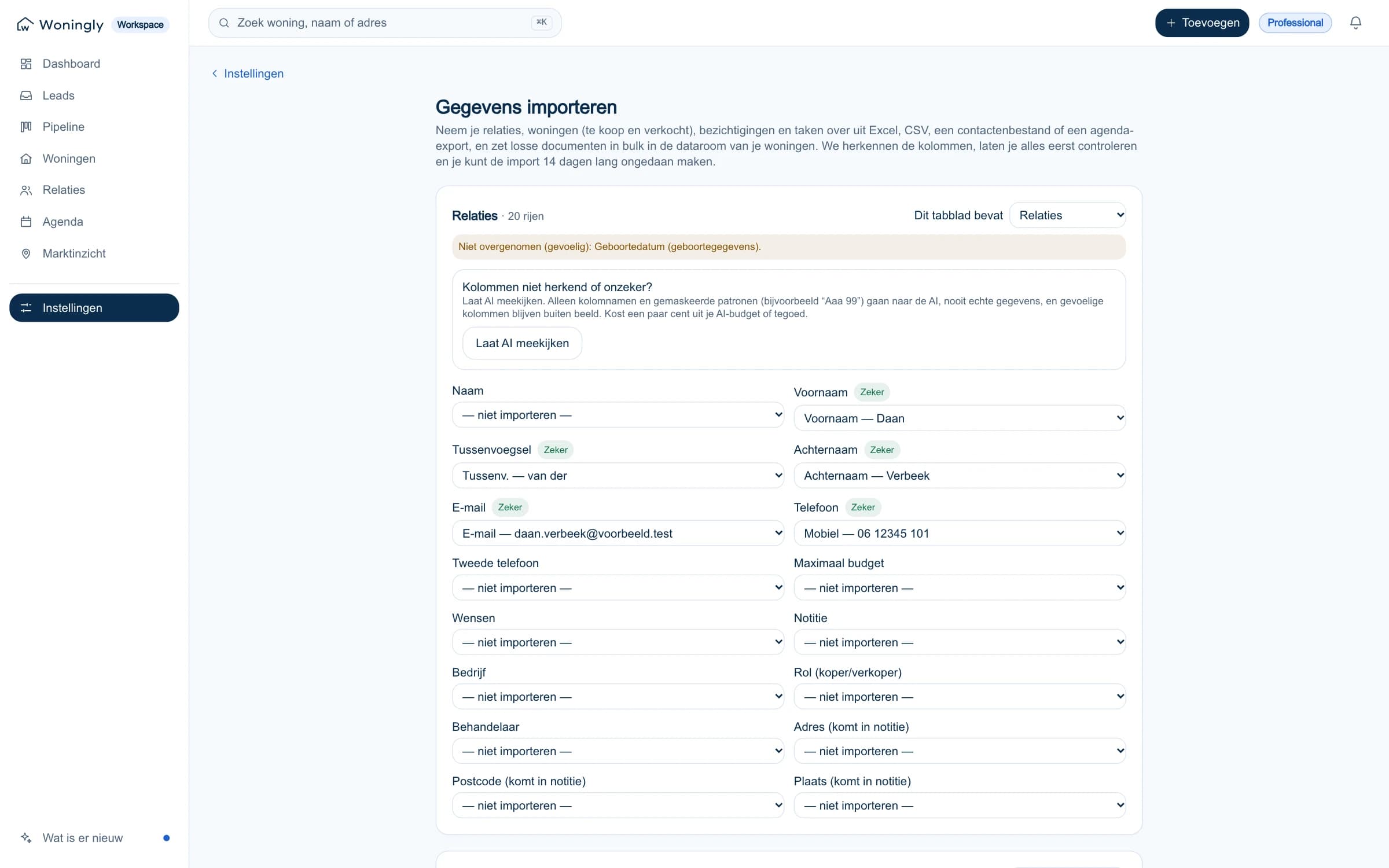

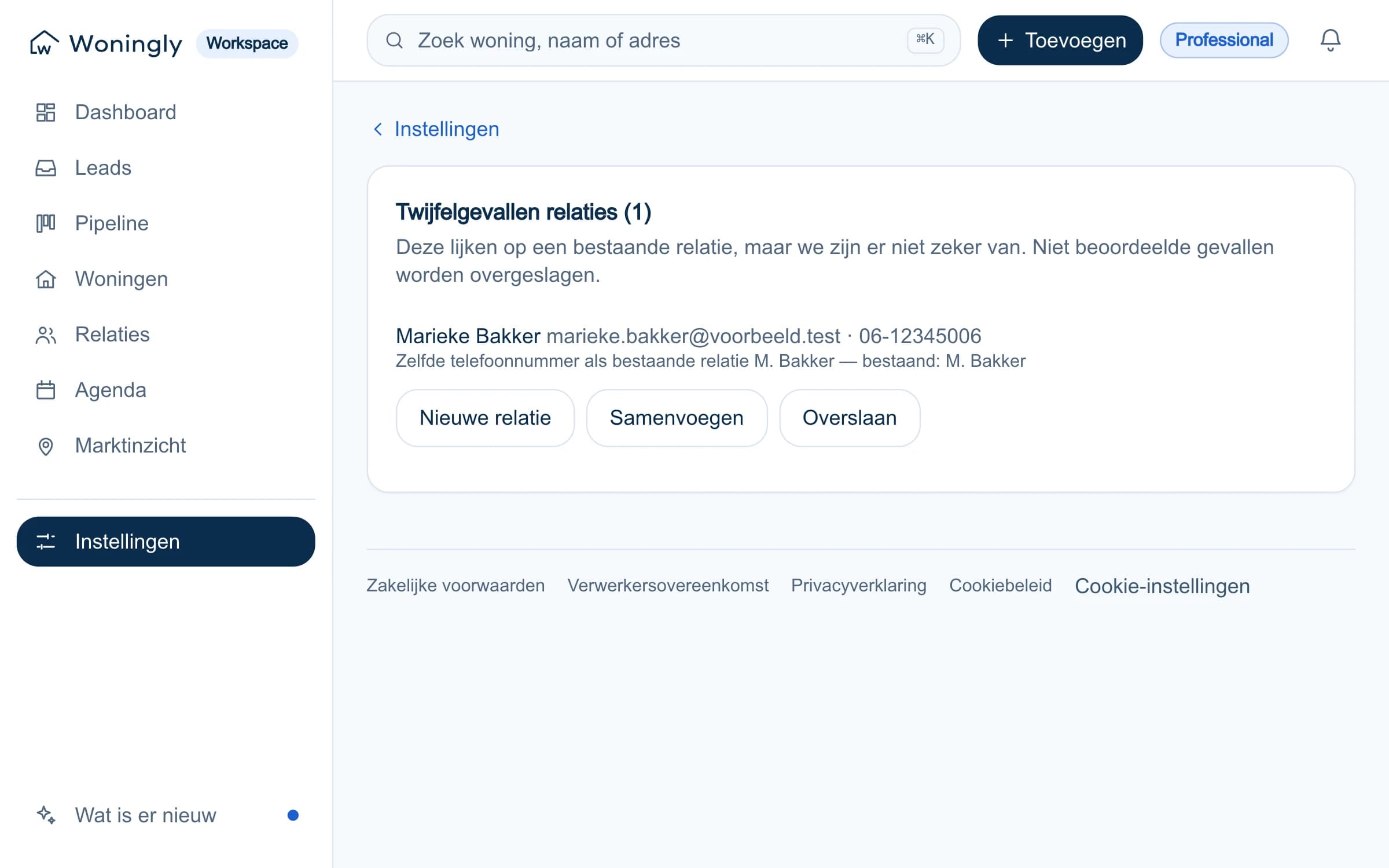
Bestanden kiezen. Sla een lijst uit je huidige systeem op, of gebruik je eigen Excel-bestand. We lezen Excel (.xlsx), CSV of tekstbestand (.csv, .txt), contacten (.vcf), agenda-export (.ics).
Echte schermen van Woningly Workspace met een verzonnen voorbeeldkantoor. Open dit scherm groot
Zo gaat het in de praktijk
De video wordt afgespeeld via YouTube. Pas na je klik wordt er verbinding gemaakt.
Wat neem je mee, en wat begin je schoon?
Alleen wat de importassistent echt kan. De rest begint bij Woningly met een schone lei, en dat zeggen we er vooraf bij.
Dit neem je mee
- RelatiesNaam, e-mailadres, telefoon, wensen en notities. Wie al bij je kantoor staat, herkennen we aan het e-mailadres en wordt niet dubbel aangemaakt.
- WoningenTe koop, onder bod, verkocht en ingetrokken, met adres, vraagprijs en, als ze in je bestand staan, de verkoper en de koper.
- BezichtigingenUit een Excel- of CSV-lijst of uit een agenda-export, gekoppeld aan de woning op het adres.
- TakenMet vervaldatum en status, gekoppeld aan een woning als het adres duidelijk is. Een taak zonder datum blijft zonder datum.
- Documenten in bulkEen map of zip met bestanden per woning, tot 200 documenten of 500 MB per keer. Ze komen in de dataroom van de woning, alleen intern zichtbaar, binnen de opslagruimte van je pakket.
Schoon beginnen
Een nieuw begin, zonder meeslepen van oude rommel.
- Een schoon biedlogboekHet biedlogboek begint bij Woningly, zodat volgorde en voorwaarden vanaf het eerste bod kloppen.
- Een frisse mailboxMails uit je oude systeem blijven waar ze zijn. In Woningly begin je met een schone lei.
- Foto's en brochuresWoningfoto's staan niet in de import. Een brochure of ander bestand zet je als document in de dataroom van de woning.
- Gevoelige gegevens blijven buitenBSN, IBAN, identiteitsbewijzen en geboortedatum nemen we bewust nooit over, zodat ze niet in je nieuwe systeem terechtkomen.
Wie kan importeren, en hoeveel?
Importeren doet de eigenaar of een beheerder van het kantoor. Een medewerker kan dit niet.
| Pakket | Rijen per import |
|---|---|
| Essential | 1.000 |
| Plus | 1.000 |
| Professional | 5.000 |
Voor je begint
- Kies een rustig moment, bijvoorbeeld aan het begin van de week.
- Maak de exports van je relaties, woningen en bezichtigingen.
- Ruim op wat je niet meer nodig hebt. Dat scheelt dubbelen en twijfelgevallen.
- Laat de eigenaar of een beheerder importeren.
- Neem de verwerkersovereenkomst door. De importassistent vraagt de eigenaar of een beheerder één keer om akkoord, en opnieuw als de overeenkomst inhoudelijk wijzigt.
Veilig overstappen
Een import maak je 14 dagen ongedaan
Daarna blijven je gegevens gewoon staan. Je ruwe bestanden en tussenrijen wissen we na 30 dagen.
Opgeslagen in de EU
De gegevens van je kantoor staan in een datacenter in de Europese Unie.
Bestanden worden gewist
Je geüploade bestanden en de tussenrijen van een import worden na 30 dagen gewist. Een import die je niet afmaakt, wissen we na 2 dagen.
Geen inhoud in het logboek
In het logboek van je kantoor staan alleen aantallen, geen namen of andere gegevens uit je bestanden.
Afspraken staan op papier
Woningly verwerkt de gegevens namens je kantoor. De afspraken staan in de verwerkersovereenkomst.
Lees de verwerkersovereenkomst voordat je begint.
Hulp nodig?
Onze support is er van maandag tot en met vrijdag van 9:00 tot 17:00 uur en reageert binnen 1 werkdag.
Veelgestelde vragen over overstappen
Wanneer kan ik het beste overstappen?
Kan ik alles meenemen?
Mijn bestand is rommelig. Is dat een probleem?
Wat als ik hetzelfde bestand twee keer upload?
Gaan er berichten naar mijn klanten?
Kan ik terug als iets niet klopt?
Werkt dit met mijn kantoorsysteem?
Wie mag importeren, en hoeveel rijen kan dat?
Klaar om over te stappen?
Plan een kennismaking, of begin met een gratis account en kijk eerst rond in de Workspace.